Помощь
Начало работы
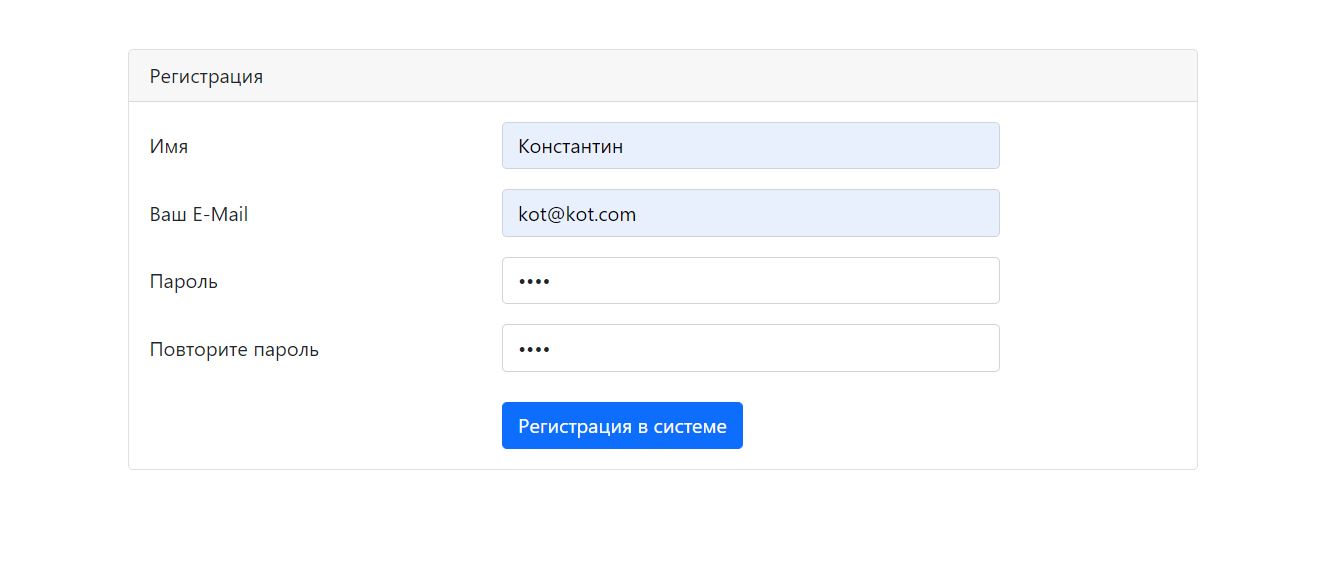
Для того, чтобы начать работать с программой, вам нужно пройти очень быструю регистрацию и записать в надежном месте свой пароль. Логином будет служить ваш E-mail
Для этого выбираем в верхнем правом углу "Регистрация" и переходим по ссылке. Вводим минимальные данные и нажимаем кнопку "Регистрация в системе". Важно: запомните или запишите свой пароль и храните его в тайне от всех!
В начале добавим одну или несколько валют
Для начала работы, добавьте одну или несколько валют
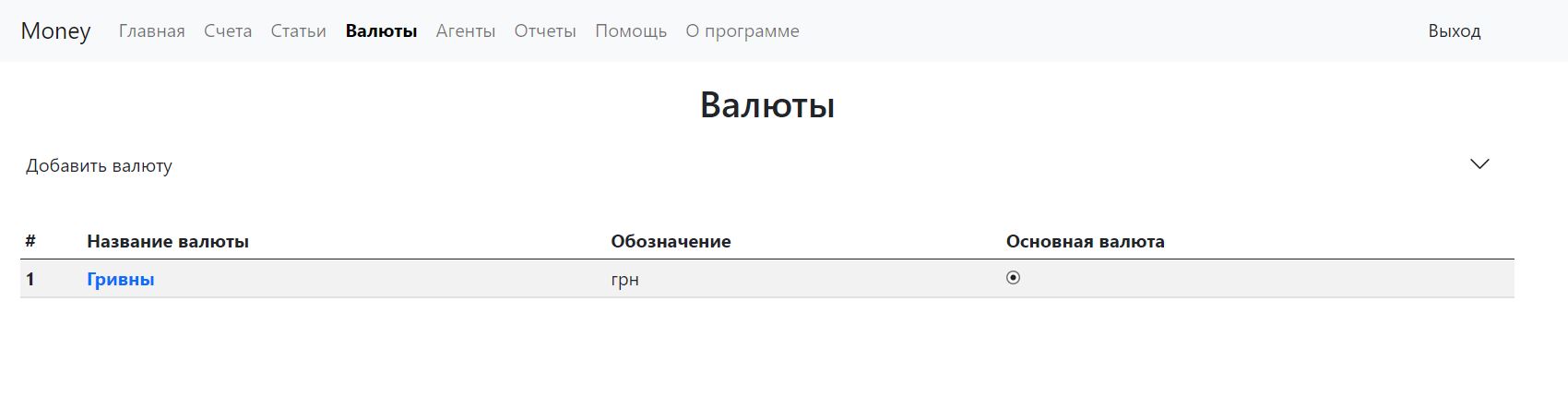
Заходим в главное меню: "Валюты" и нажимаем кнопку "Добавить валюту". Откроется форма, которую заполняем примерно как показано на рисунке, но со своей главной валютой. Если нужны еще валюты, добавляйте сколько нужно. Но если у вас несколько валют, вам необходимо будет добавить курсы (отношения этих валют).
Итак, заполняем форму и нажимаем кнопку "Добавить".
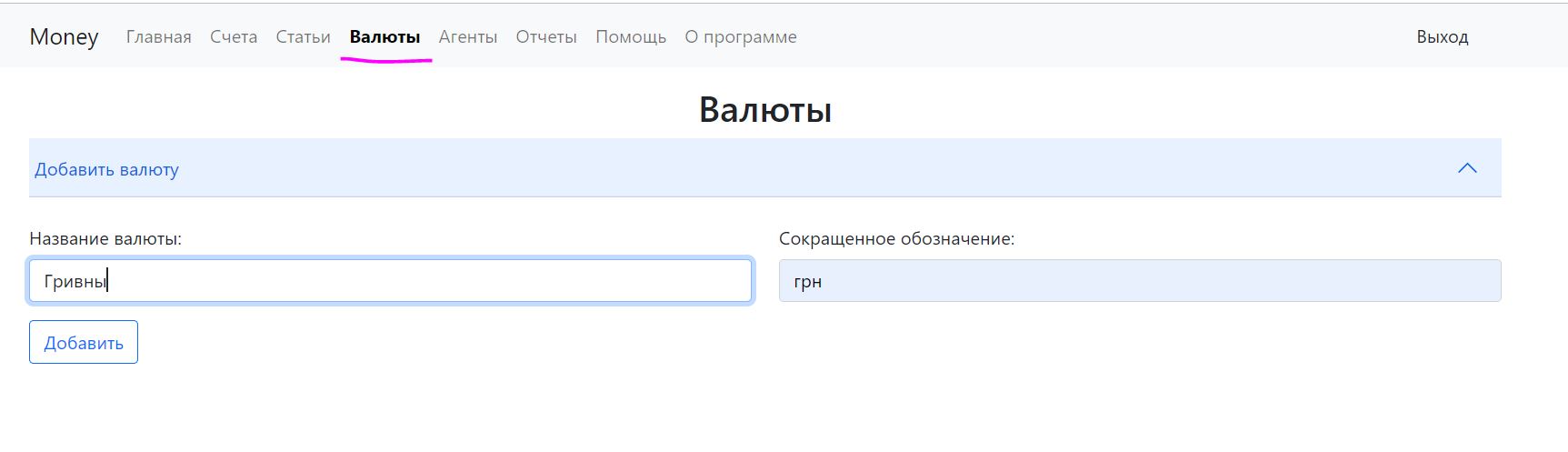 В результате получим созданную валюту, как на рисунке ниже:
Создадим счета
Ваши деньги учитываются счетах, а счета обязательно принадлежат группе счетов. Для того, чтобы создать счета, переходим в меню "Счета" и создаем первую группу счетов
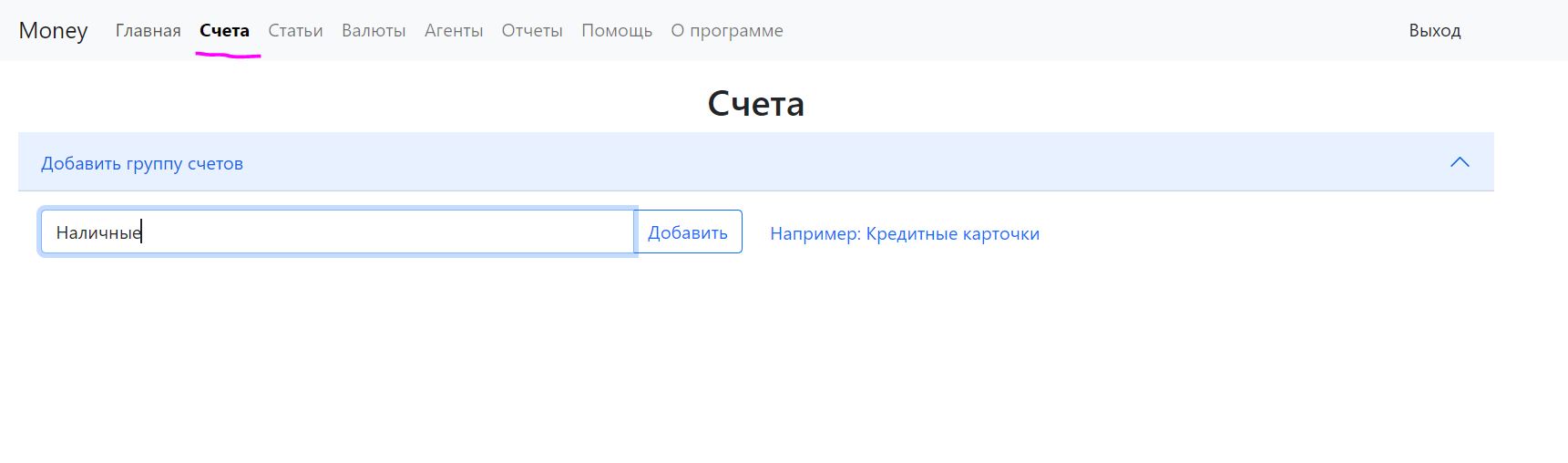
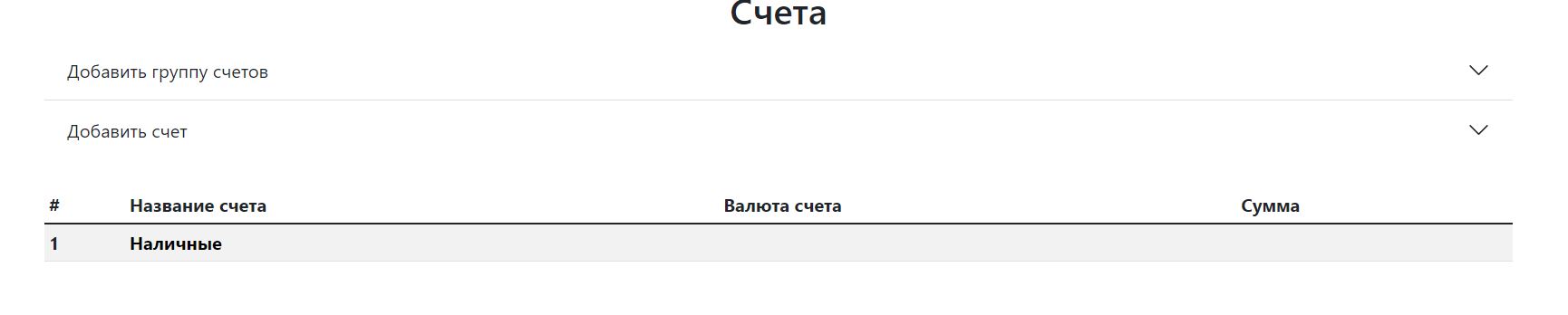
Пишем название группы счетов и нажимаем "Добавить". Получаем созданную группу счетов как на рисунке
Инак, группа есть, самое время добавить в эту группу счетов счет. Имено на счетах будут отображаться суммы ваших денег, которые в реальности у вас есть. Давайте добавим первый счет, который назовем, допустим - "Кошелек". Изначально в кошельке у нас лежит 1000 гривен.
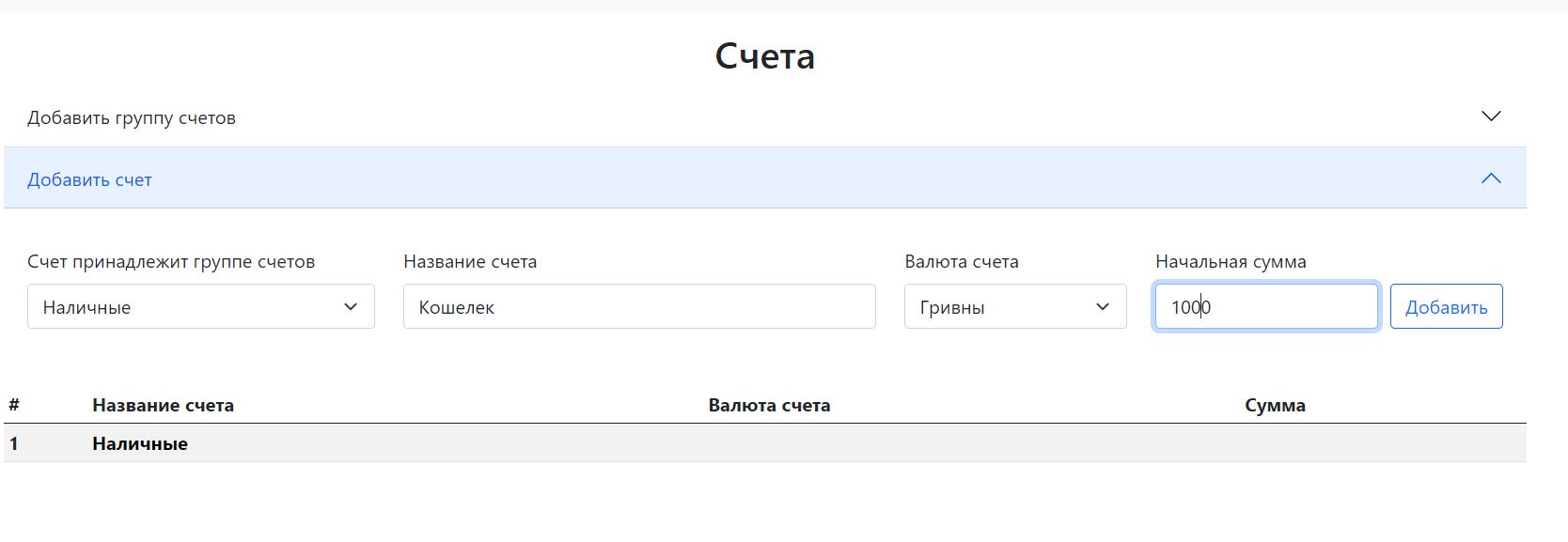
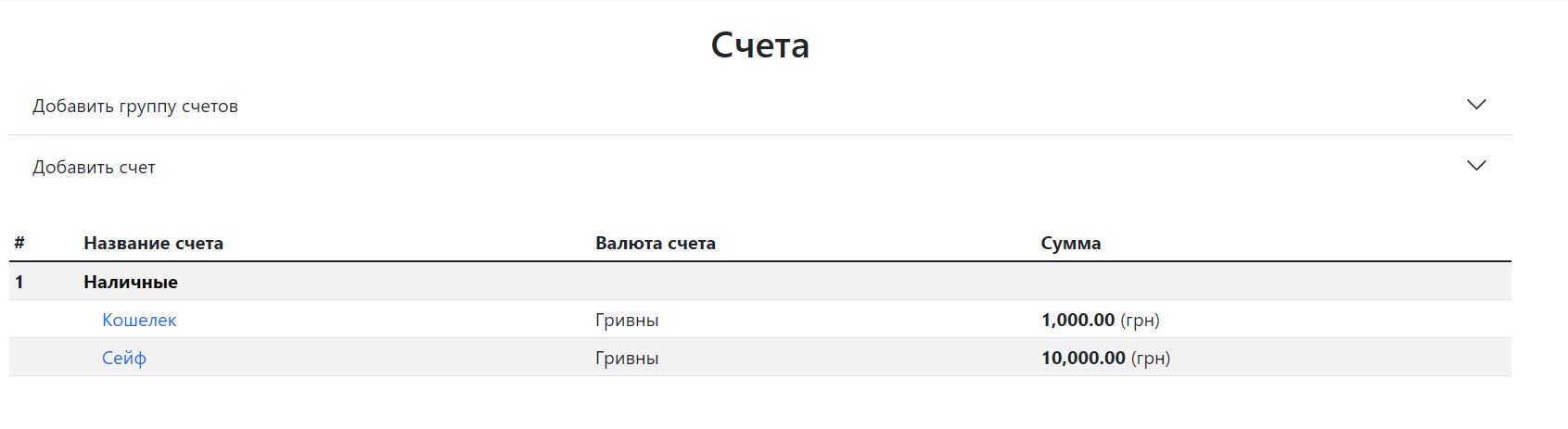
Получаем первый счет. Давайте создадим еще один счет, например с названием Сейф. Допустим какая-то часть денег у вас лежит в сейфе. Допустим 10000 гривен. Аналогичным образом, как мы создавали счет "Кошелек", создадим счет "Сейф"
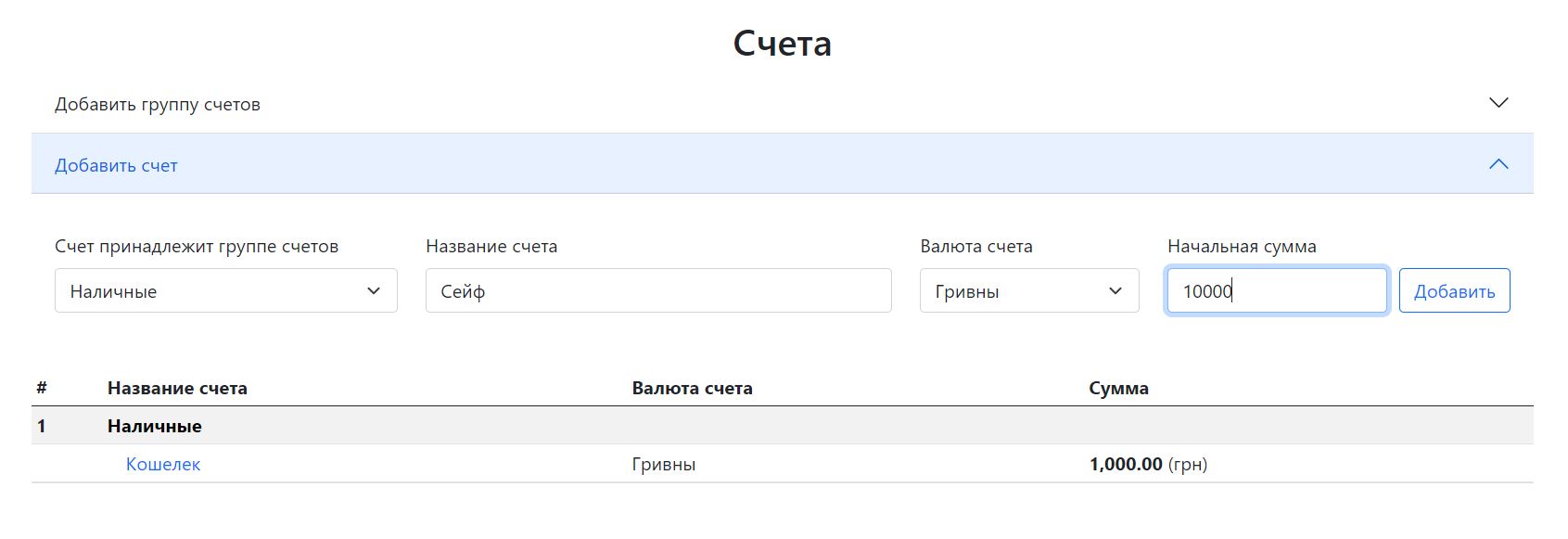
Теперь у нас есть 2 счета, под названием "Кошелек" и "Сейф", на которых числятся 1000 и 10000 гривен.
Создадим статьи доходов и расходов
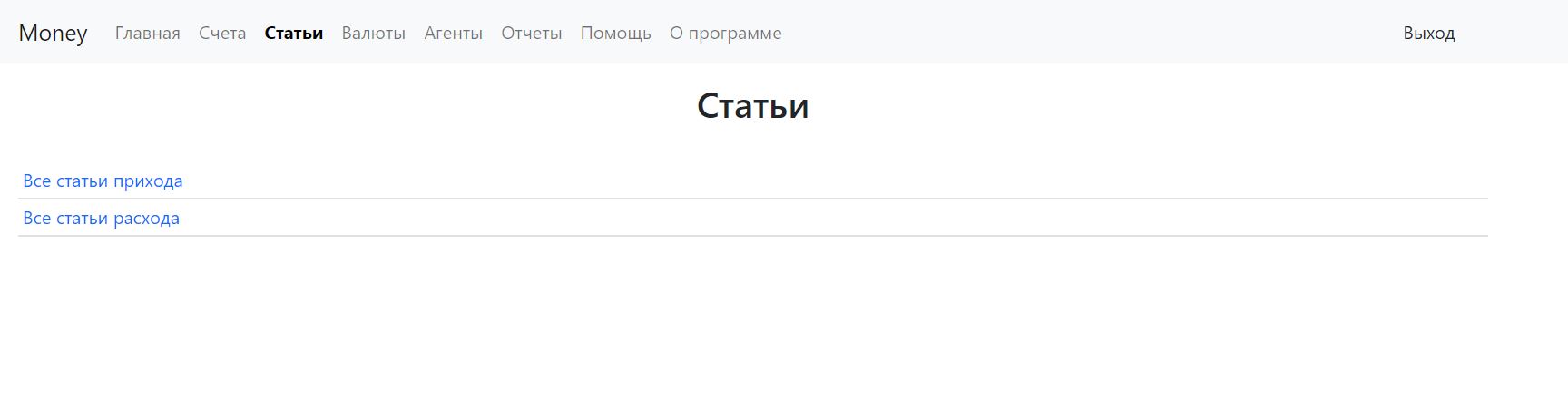
Следующее, что необходимо сделать в начале работы с программой, это создать несколько статей доходов и расходов. Для этого переходим в меню "Статьи". Изначально страница выглядит так:
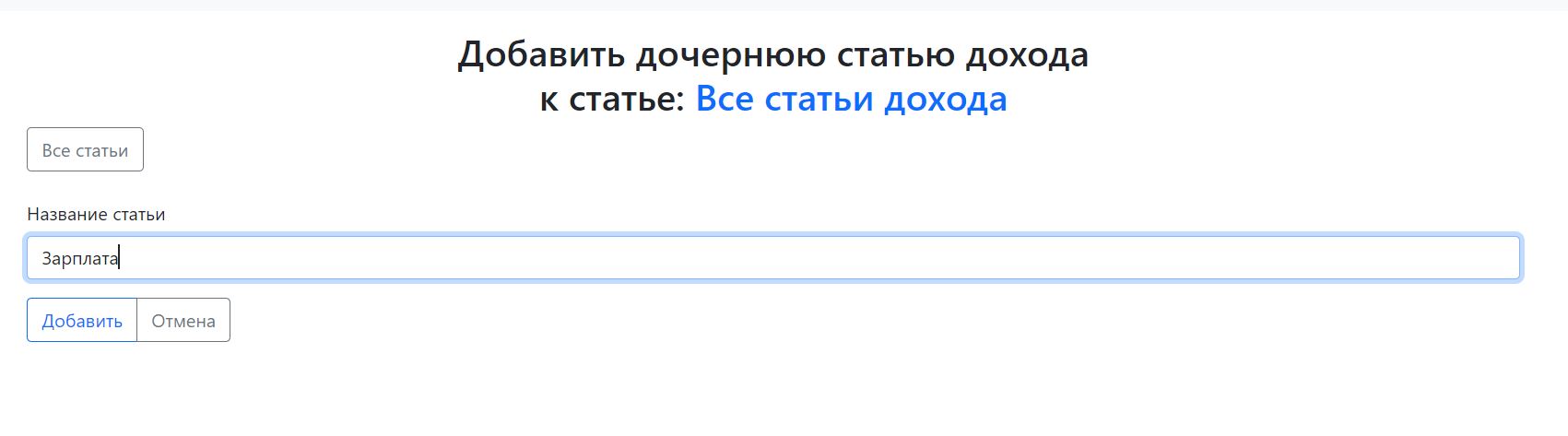
Жмем на ссылку "Все статьи прихода" и создадим статью прихода "Зарплата"
Теперь аналогичным образом, еще раз нажав на ссылку "Все статьи прихода" создадим еще одну статьи прихода: "Премия". У нас уже есть 2 статьи прихода:
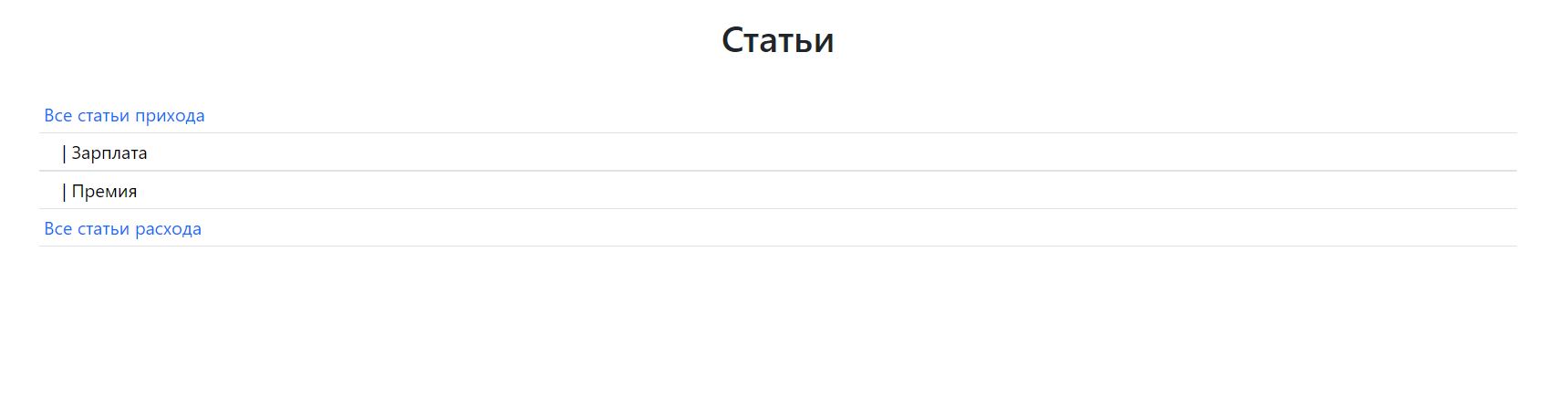
Но у вас будут не только приходы, но и расходы, поэтому по аналогии с приходом, создадим 2 статьи расхода: Бытовые расходы и Расходы на машину.
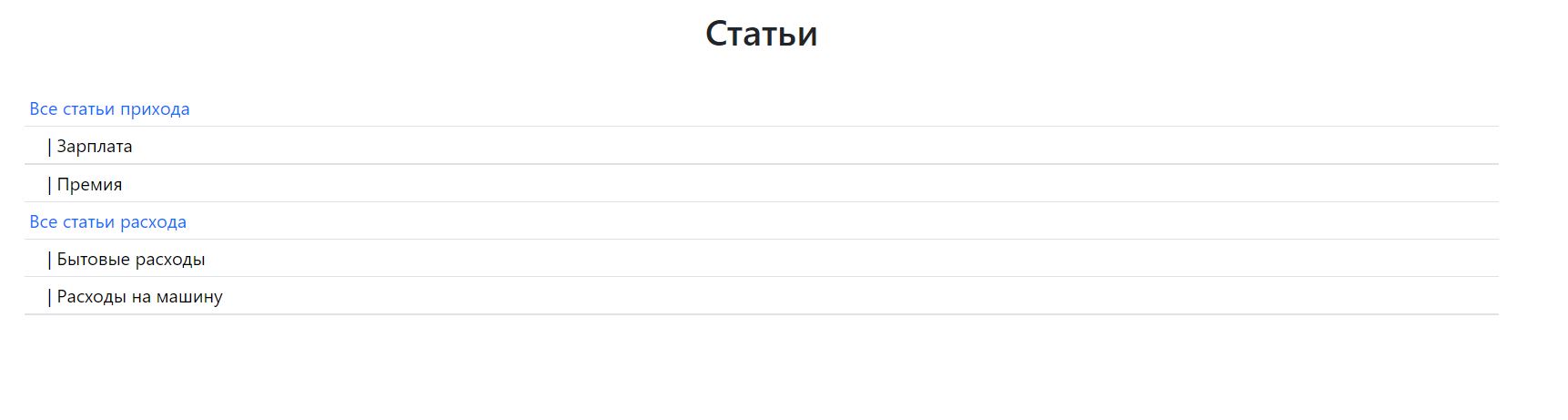
Обратите внимание, что статьи, созданные при нажатии на ссылку "Все статьи прихода" или
"Все статьи расхода" - называются корневымы, так как они находятся в корне иерархии, и у них нет родительской статьи.
У все статей могут быть дочерние статьи, а у дочерних статей могут быть свои дочерние статьи и так далее,
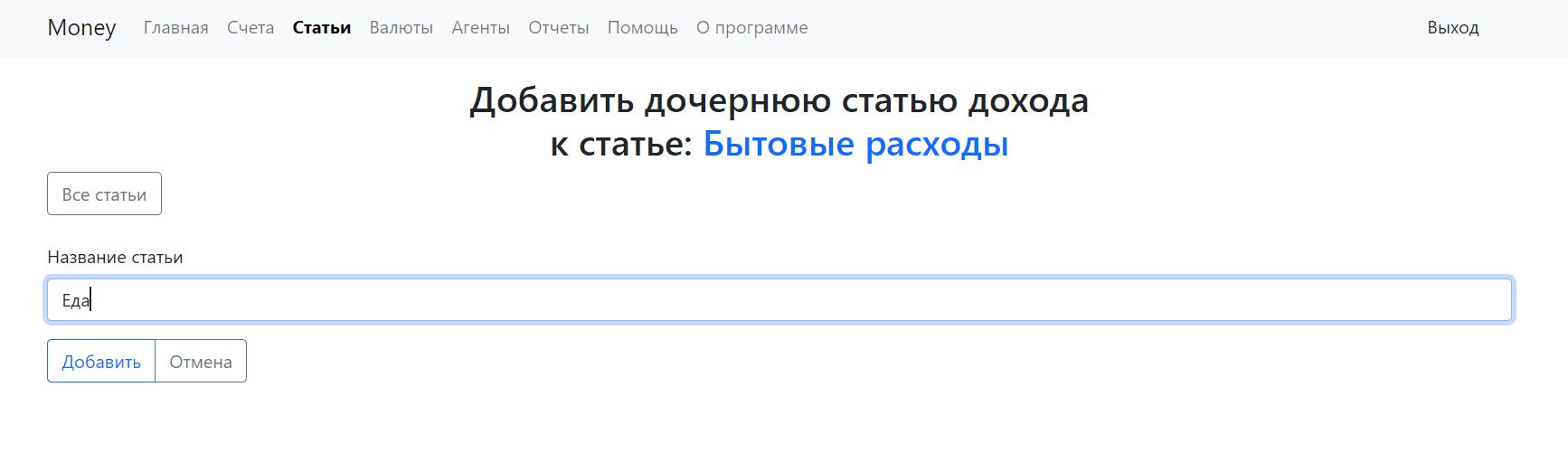
без ограничения вложенности. Чтобы создать дочернюю статьи, кликните на названии статьи и на открывшейся странице кликните
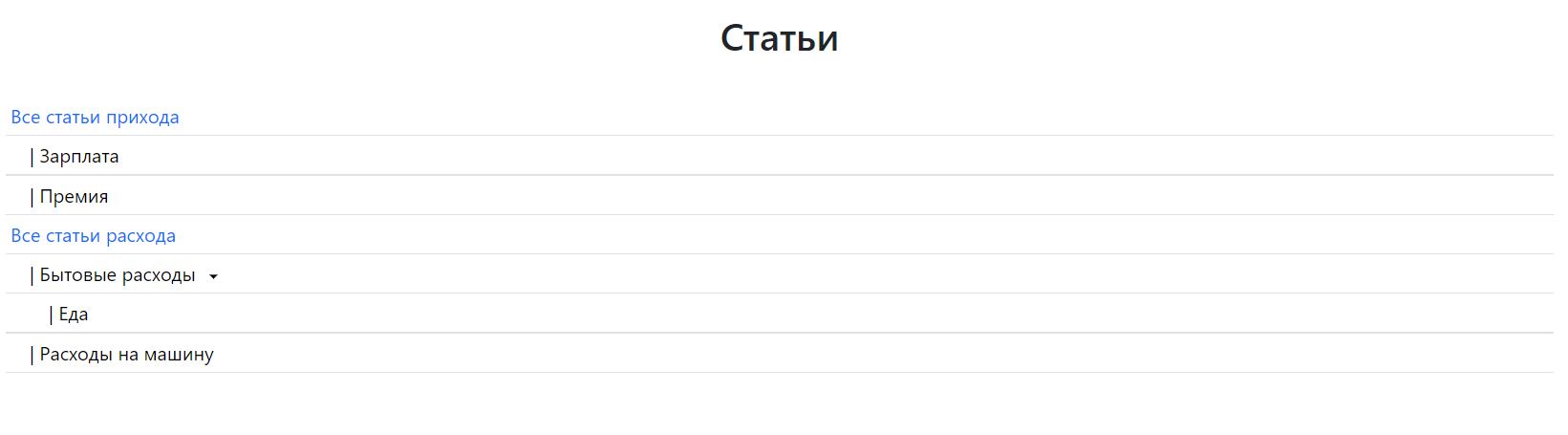
ссылку "Добавить дочернюю статью". Заполнив открывшуюся форму, вы добавите к статье "Бытовые расходы" дочернюю статью "Еда"
Результат:
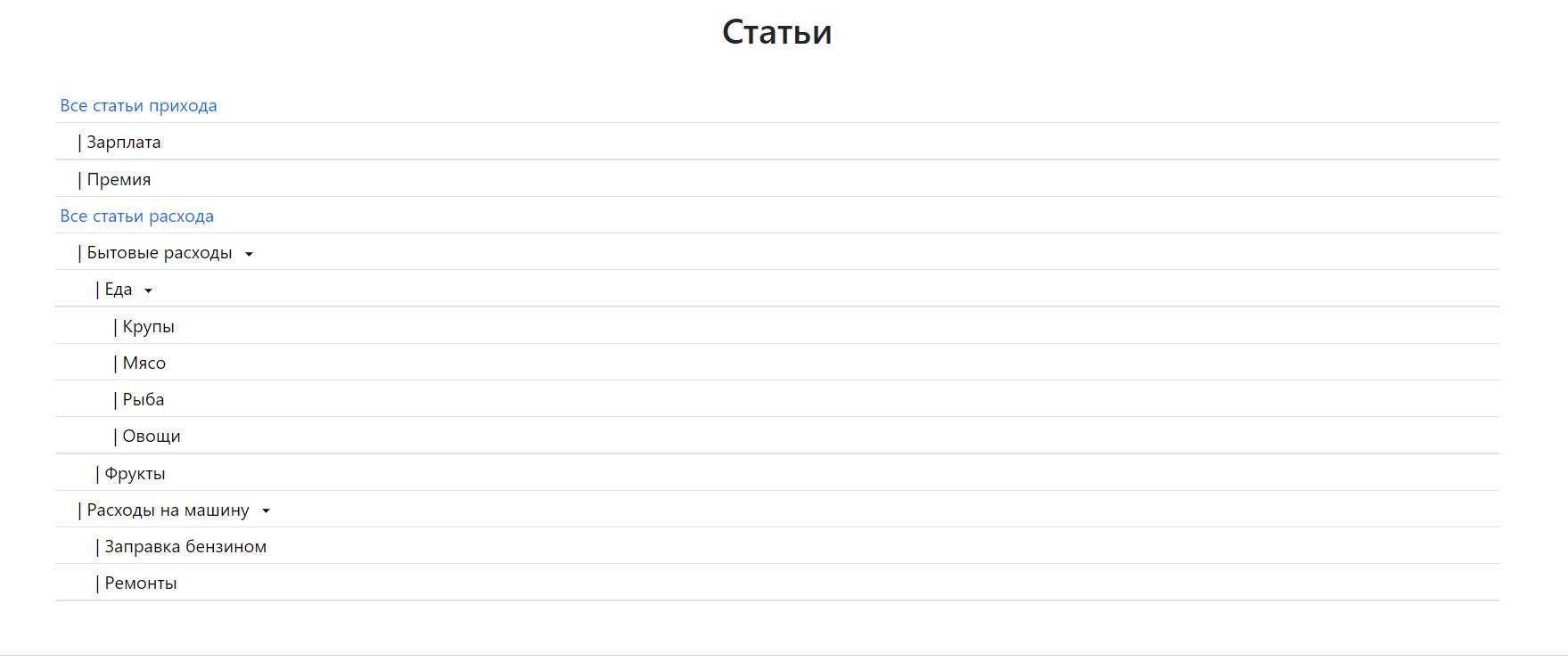
Отлично! Создадим еще несколько статей для примера:
Записываем свои расходы
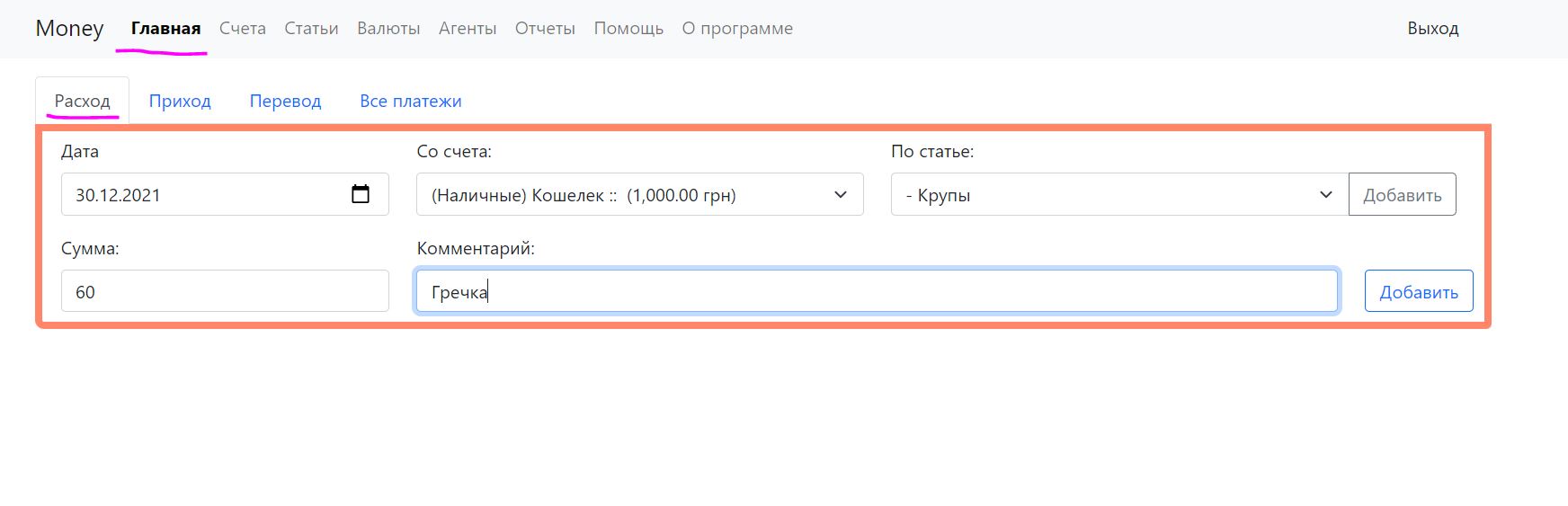
Для примера достаточно. Теперь допустим, вы пошли в магазин и совершили некоторые покупки. Запишем то, что вы купили. Для этого перейдем в меню "Главная" и откроем вкладку "Расход". В форме нужно проверить дату, по умолчанию выбрана сегодняшняя дата. Затем выбираем из списка "Со счета" - с какого счета совершен платеж, По какой статье совершена покупка, допустим "Крупы", записать сумму платежа и по желанию добавить комментарий к платежу. Комментарий добавлять не обязательно. Затем, нужно нажать на кнопку "Добавить" в правом нижнем углу.
Получаем платеж:
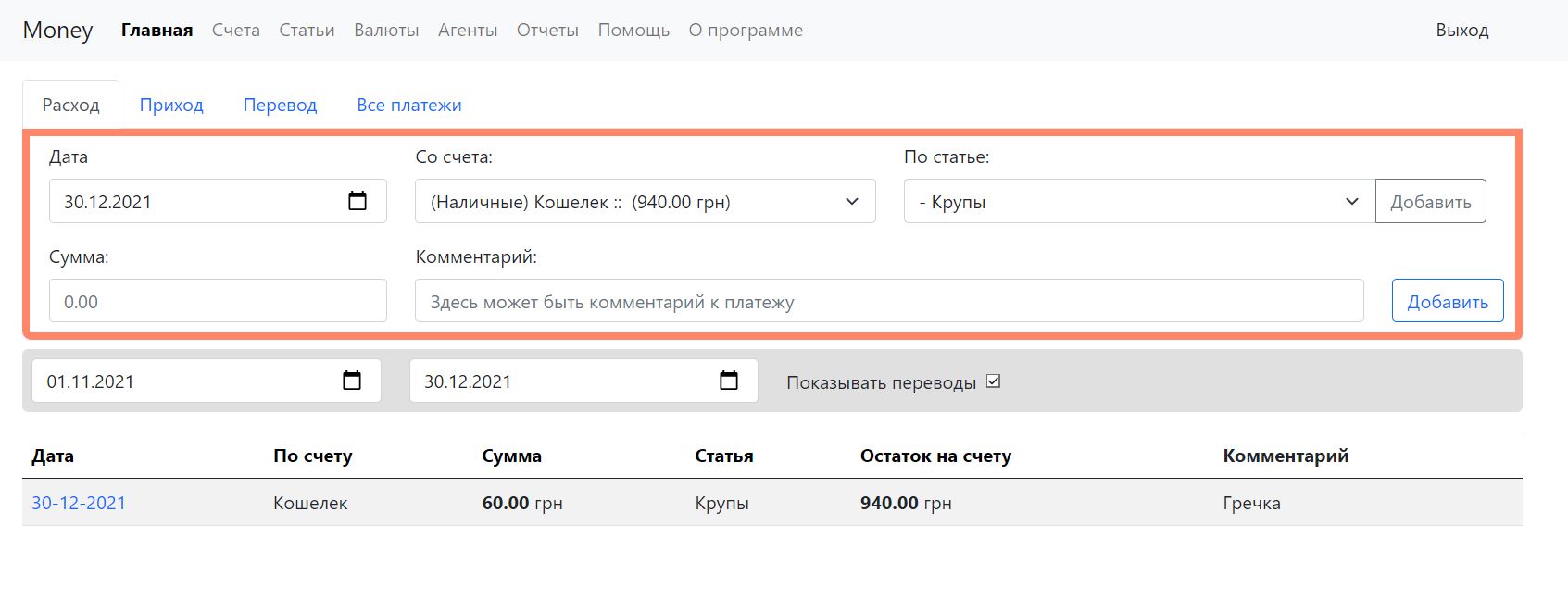
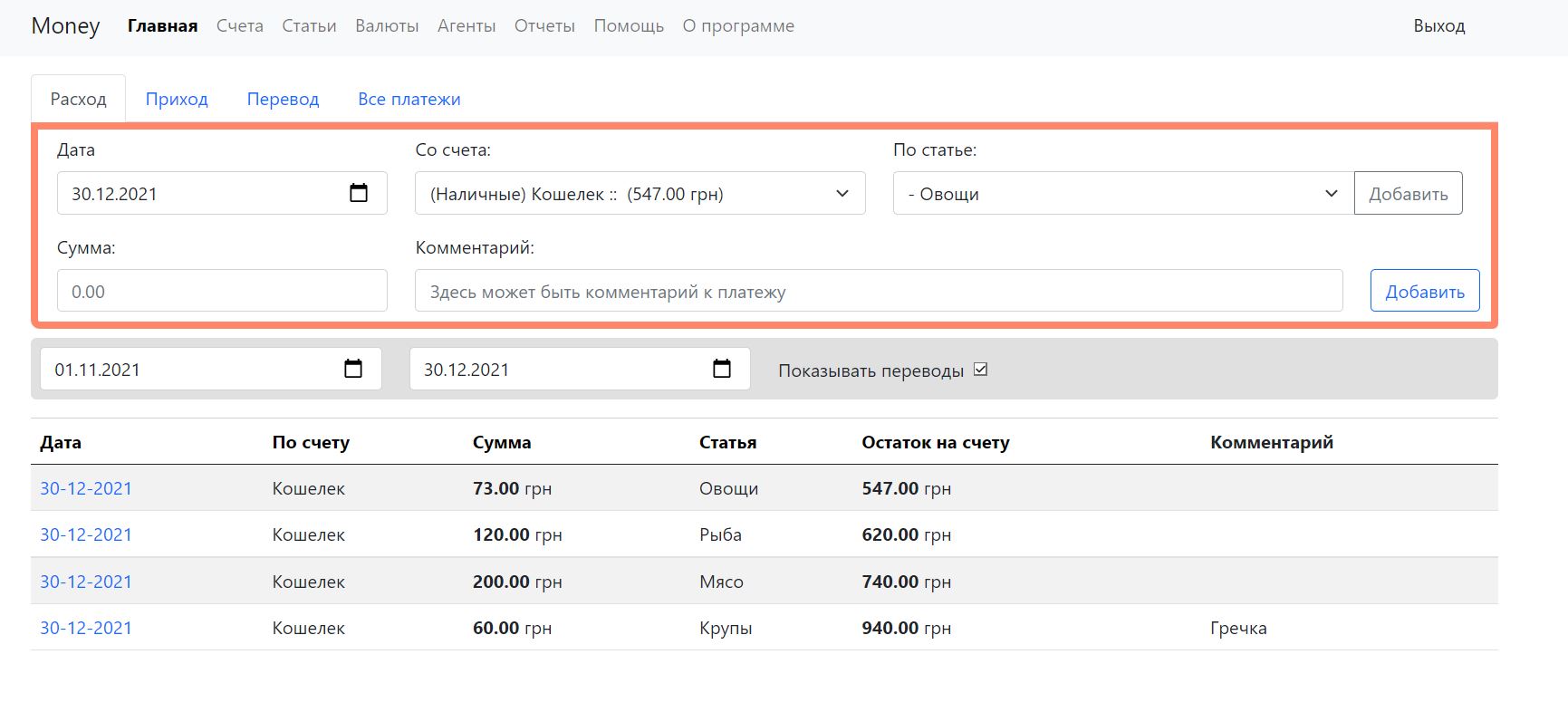
Отлично! Платеж совершен. Теперь мы видим этот платеж, с какого счета он сделан, на какую сумму он сделан, по какой статье расхода и видим также остаток на счету, после совершения платежа. Если мы сейчас перейдем и посмотрим на счета, мы увидим, что на счету "Кошелек" уже не 1 тысяча гривен, а 940 гривен. Давайте проведем еще несколько платежей на разные статьи расхода. После этого мы увидим все эти платежи в списке:
Создание прихода
Платежи бывают не только расходов, но и доходов. Допустим, вы получили зарплату или премию или что-то продали. В таком
случае вам нужно записать приход на какой-либо счет. Для этого нужно на Главной странице выбрать вкладку "Приход"
и заполнить форму.
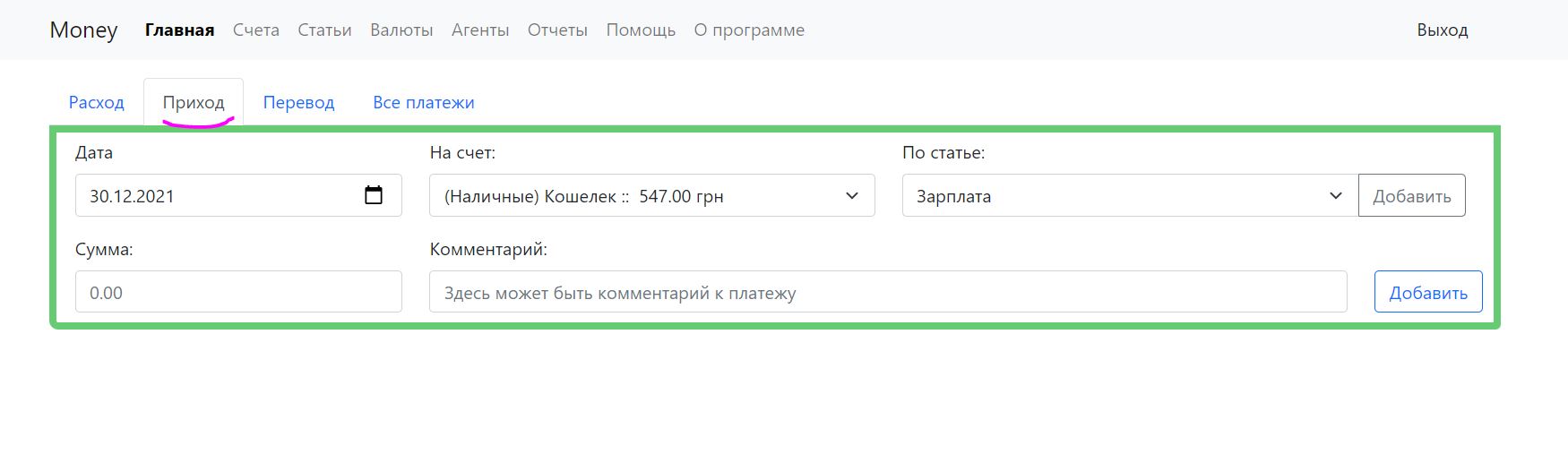
Переходим во вкладку "Приход", выбираем счет, на который мы помещаем нашу зарплату и статью прихода. Вводим сумму
прихода, в нам случае допустим 15000 и нажимаем кнопку "Добавить" в нижнем правом углу формы. После этого получаем
фиксацию платежа. Обратите ваше внимание, что сумма на счете Кошелек увеличилась на суммму, которую мы добавили
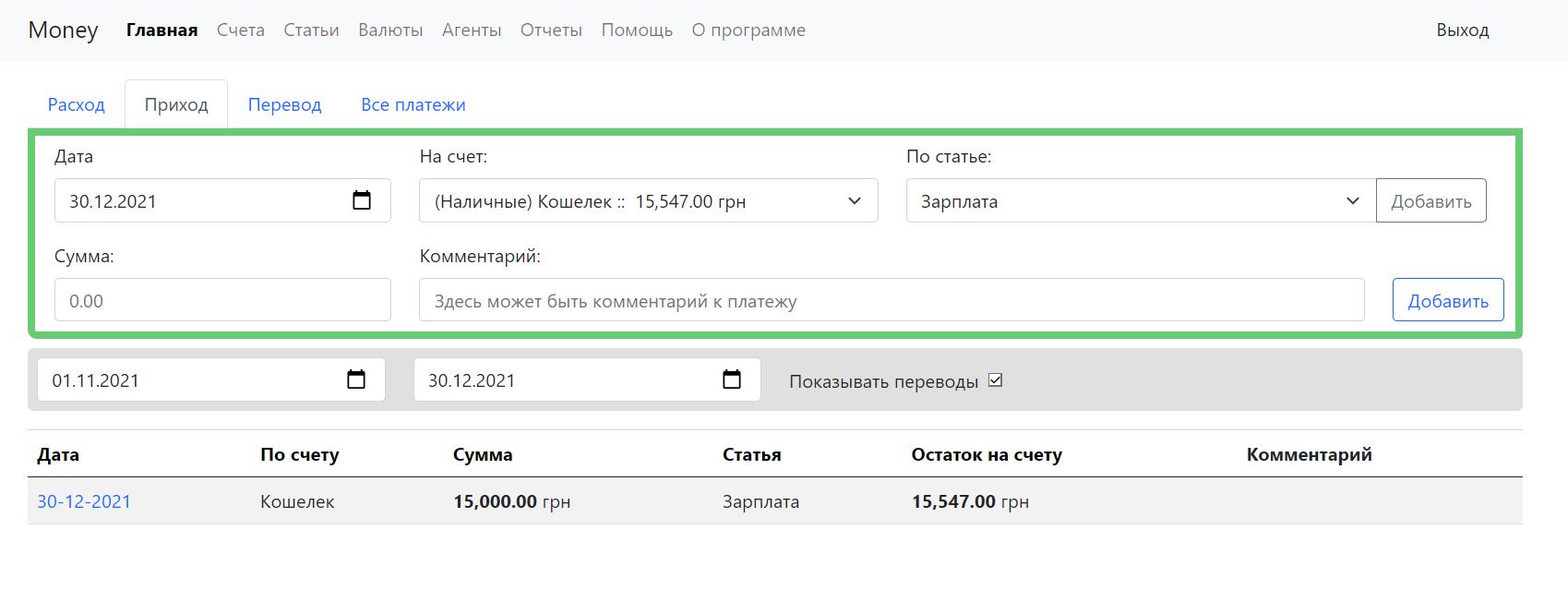
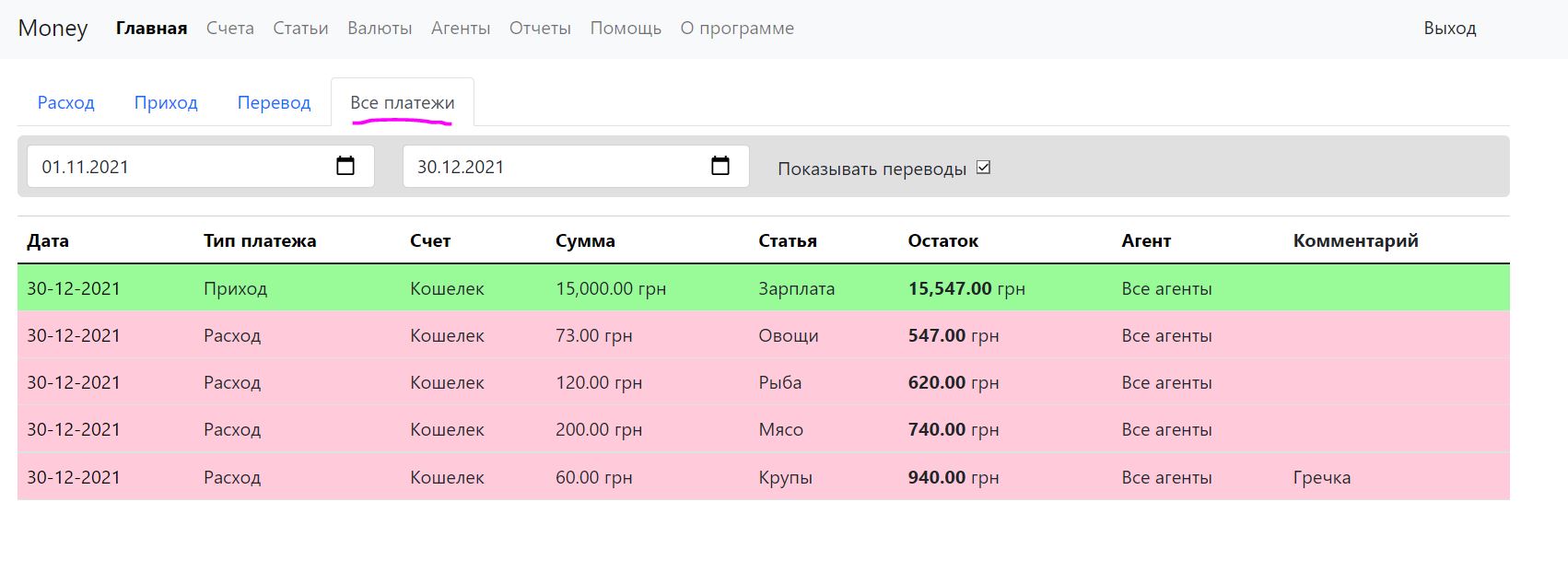
Итак, становится понятно, что на вкладке "Расход" отображаются только расходные платежи, а на вкладке "Приход" - только платежи прихода. Если же вы хотите посмотреть платежи и прихода и расхода, вам нужно перейти на вкладку "Все платежи" Главной страницы сайта:
Создание перевода
Переводы нужны для того, чтобы переводить денежные суммы с одного счета на другой.
Допустим, вы получили зарплату и положили ее в кошелек. Вы зафиксировали этот платеж и теперь хотите
переложить его на счет "Сейф" полностью или частично. Для совершения перевода, вам нужно на главной
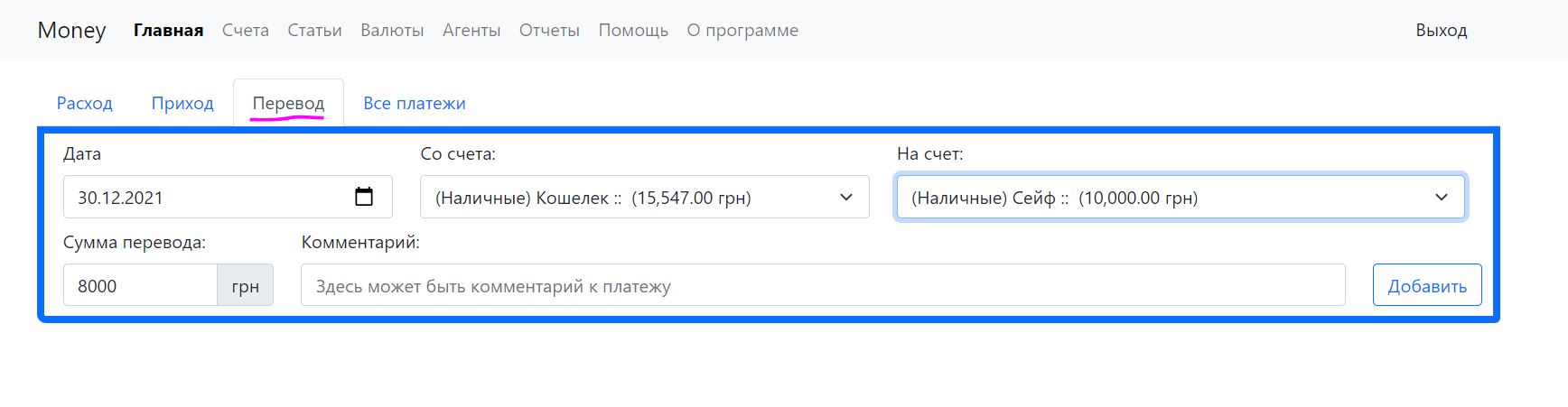
странице войти в вкладку "Перевод" и заполнить форму:
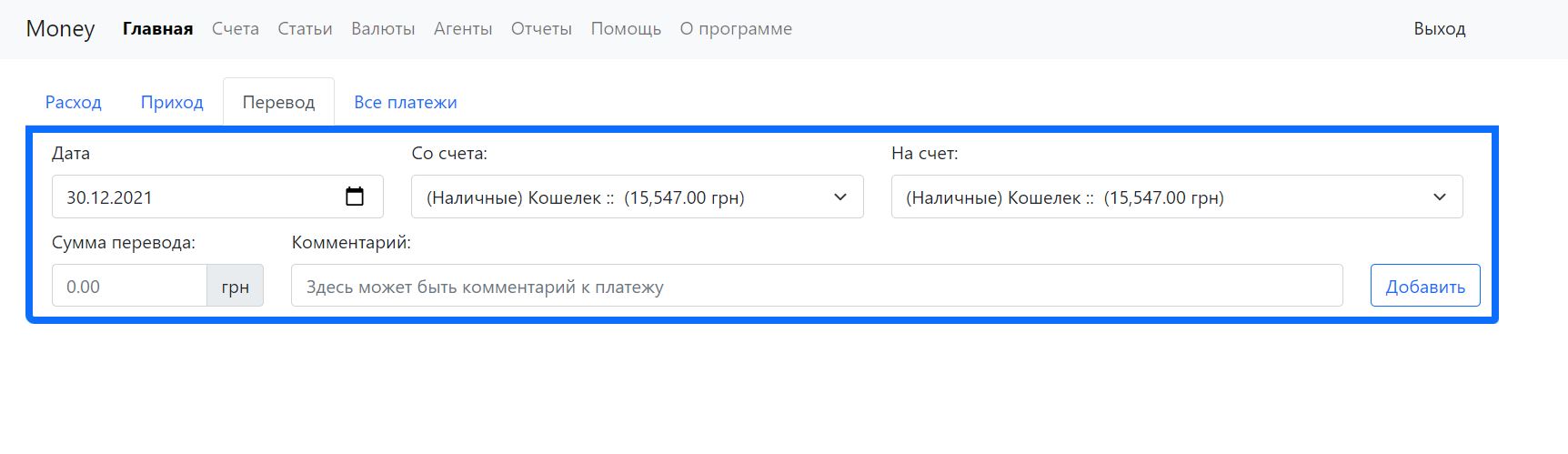
Давайте для примера, переведем со счета "Кошелек" на счет "Сейф" сумму в размере 8 тысяч гривен:
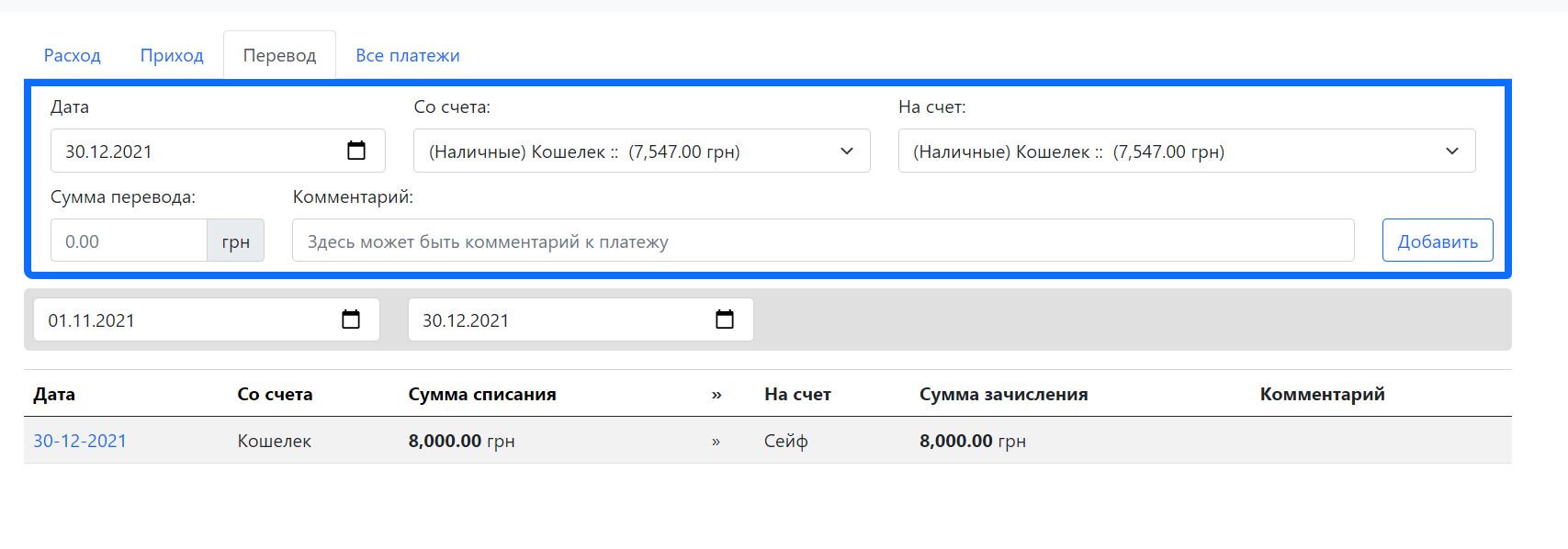
Теперь мы видим, что сумма нашего перевода зафиксирована.
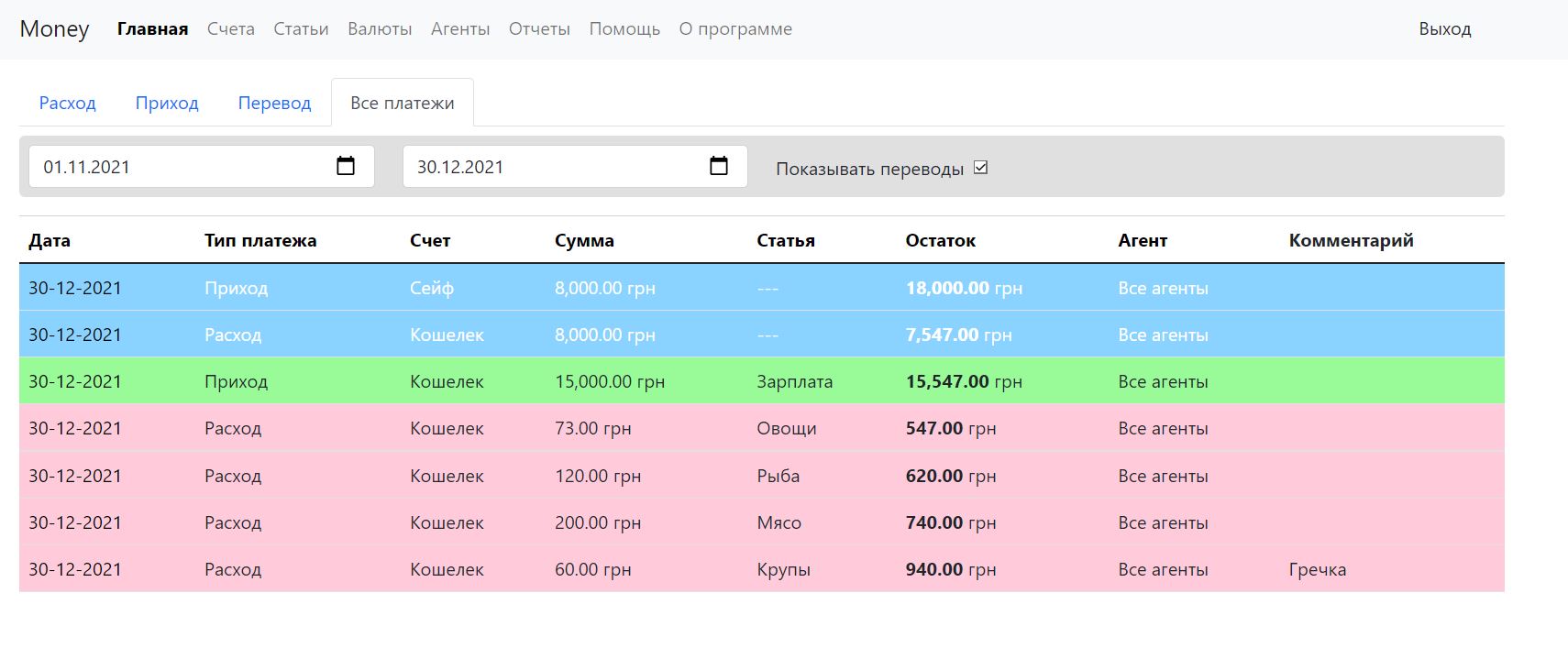
Давайте теперь перейдем на вкладку "Все платежи и посмотрим, что поменялось
Мы видим, что появился приход и расход на синем фоне. Это и есть наш перевод, потому что по своей сути -
перевод, это списание суммы с одного счета и занесение его на другой счет.
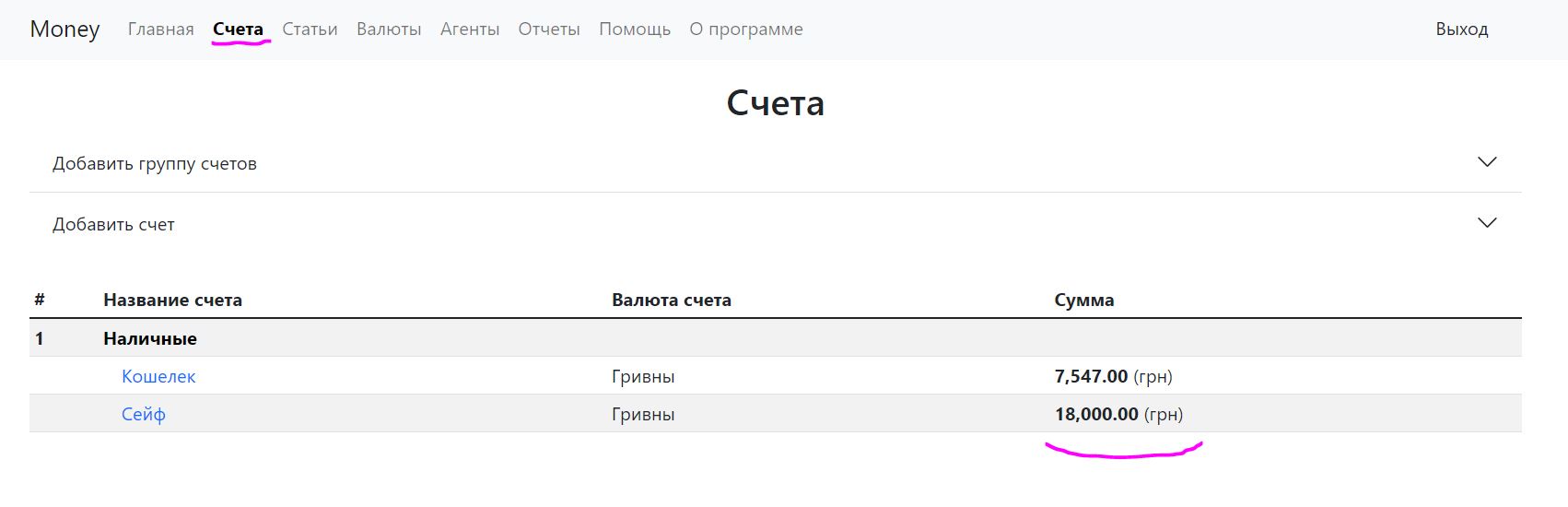
Теперь перейдем на страницу "Счета". Мы заметим, что суммы на счетах изменились, согдасно проведенных операций
Отчеты
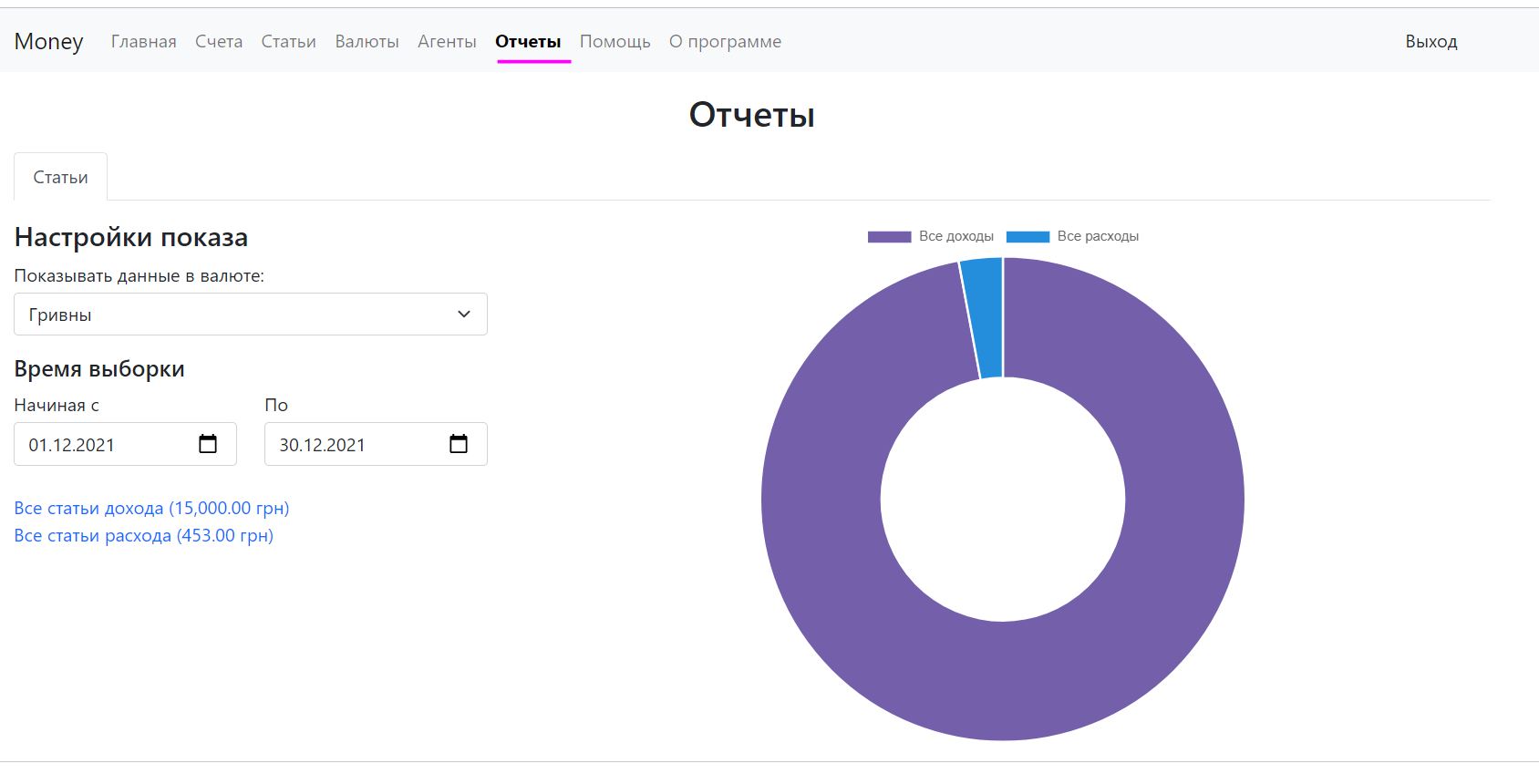
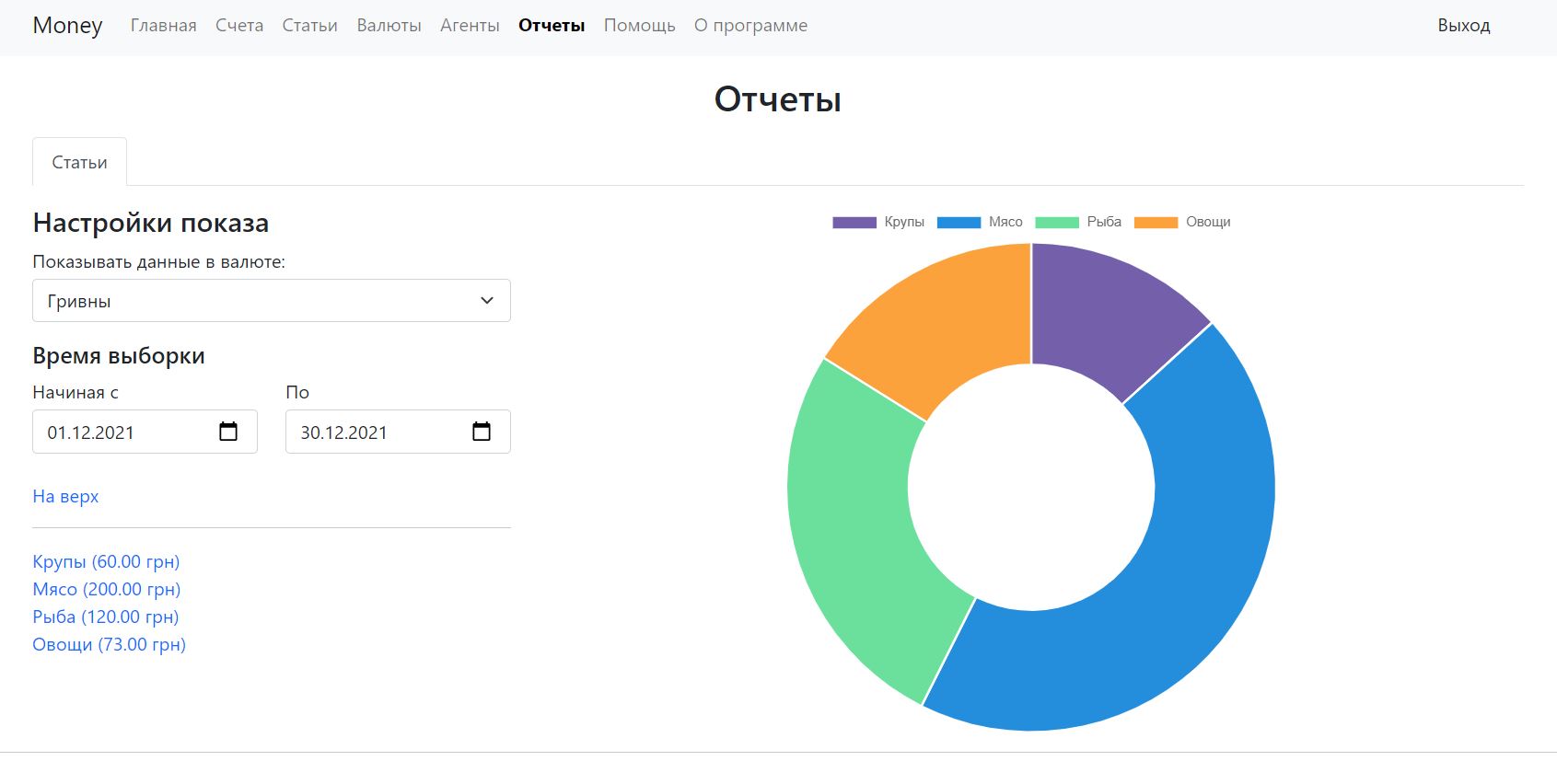
Теперь перейдем на страницу "Отчеты" и увидим все совершенные нами приходы и расходы в виде графической диаграммы.